Jedes Werkzeug, und was es ändern darf

Über 20 Bildschirme in sechs Bereichen. Jeder nennt neben seiner Überschrift, ob er nur liest oder etwas ändern kann, und die Angabe „Liest nur“ prüft ein Build-Test gegen den Code.

1 · Bildschirm

Systemzustand

Ein Blick über alle Audits, für die Frage, die ein Administrator zuerst stellt: Braucht gerade etwas Aufmerksamkeit?

Systemzustand

Liest nur

Führt alle Audits der App in einem Scan aus und berichtet, was jedes gefunden hat. So sehen Sie, ob die Site Aufmerksamkeit braucht, ohne ein Dutzend Bildschirme zu öffnen.

Was Sie bekommen

  • Das Urteil jedes Audits an einer Stelle: in Ordnung, braucht Aufmerksamkeit oder kritisch.
  • Jede Zahl im Vergleich zu ihrem eigenen letzten Scan, sodass Sie sehen, ob es besser oder schlechter wird.
  • Der Weg in den Bildschirm, der die Details zu jedem Befund enthält.

Absicherung

  • Ein Audit, das keine Antwort liefern konnte, zählt als prüfenswert, nie als sauber.
  • Befunde verschiedener Audits werden nie addiert oder miteinander verglichen, weil sie verschiedene Einheiten haben.
7 · Bildschirme

Benutzer & Zugriff

Wer was erreicht, was mit den Objekten einer ausscheidenden Person geschieht, und die Kunden und Organisationen von Jira Service Management hinter einem Portal.

Eigentum übertragen

Ändert etwas

Überträgt die Filter und Dashboards einer Person an eine andere. Der Standardablauf, wenn jemand das Unternehmen verlässt.

Was Sie bekommen

  • Eine Vorschau von allem, was der Person gehört, mit Abfrage, Freigaben, Favoriten und letzter Nutzung jedes Objekts.
  • Jedes Objekt einzeln auswählbar, standardmäßig alle ausgewählt; ein seit zwei Jahren ungenutzter Filter kann stattdessen zum Löschen stehen bleiben.
  • Jeder aktive Benutzer als neuer Eigentümer; Administratorrechte braucht er nicht.

Absicherung

  • Eine geänderte Auswahl hebt die Bestätigung auf, denn sie galt einer anderen Menge von Objekten.
  • Objekte, die der Person bei der Ausführung nicht mehr gehören, werden als übersprungen gemeldet, nie stillschweigend weggelassen.
  • Der Bildschirm weist darauf hin, dass private, nicht mit Ihnen geteilte Dashboards für die Suche von Jira unsichtbar sind. Bis zu 500 Objekte pro Lauf.

Zugriff entziehen

Ändert etwas

Entfernt einen Benutzer aus Gruppen: die umkehrbare Alternative zum Löschen des Kontos, das eine Aktion auf Organisationsebene mit Folgen für alle Atlassian-Produkte ist.

Was Sie bekommen

  • Die Gruppenmitgliedschaften des Benutzers, jeweils mit dem, was sie gewähren.
  • Das Entfernen aus den gewählten Gruppen. Konto und Historie bleiben erhalten.

Absicherung

  • Ihr eigenes Konto können Sie nicht aus der Jira-Administratorengruppe entfernen; dieser Eintrag wird übersprungen und gemeldet.
  • Aus dem Identity Provider synchronisierte Gruppen (SCIM) werden pro Gruppe als abgelehnt gemeldet, mit Begründung, damit Sie die Person dort entfernen.
  • Bis zu 200 Gruppenentfernungen pro Lauf.

Berechtigungs-Audit

Liest nur

Jede Vergabe in jedem Berechtigungsschema, danach eingeordnet, wem sie gilt.

Was Sie bekommen

  • Vier Befunde: vergeben an anonyme Besucher, an alle Lizenznutzer bei einer zerstörerischen Berechtigung, an alle Lizenznutzer bei einer harmlosen, und an eine einzelne Person.
  • Sortiert nach Schwere, dann Schema für Schema, sodass sich jedes Schema in einem Durchgang abarbeiten lässt.
  • Ein Profil jedes Schemas mit Anzahl der Vergaben und Mischung der Empfänger; das Standardschema von Jira ist markiert.

Absicherung

  • Vergaben an Gruppen und Projektrollen sind der vorgesehene Mechanismus von Jira und werden nicht gemeldet. So bleiben die Befunde lesenswert.
  • Eine Berechtigung, die die App nicht kennt, gilt als gewöhnlich, nie als harmlos.
  • Das Audit berichtet nur. Eine Vergabe zu ändern bleibt ein bewusster Schritt im Berechtigungsschema von Jira.

Doppelte Konten

Liest nur

Konten mit exakt gleichem Anzeigenamen, jeweils mit den Merkmalen, die sie unterscheiden.

Was Sie bekommen

  • Pro Kandidat: aktiv oder deaktiviert, Gruppenmitgliedschaften und Vorgänge als Bearbeiter, Melder oder Ersteller.
  • Genug Anhaltspunkte, um vor dem Zusammenführen zu entscheiden, welches Konto das genutzte ist.

Absicherung

  • Nur exakte Treffer, nie unscharf: Zwei ähnliche Namen sind zwei Personen, bis jemand das Gegenteil feststellt.
  • E-Mail-Adressen werden nicht verwendet, weil sie unabhängig von Profileinstellungen nur mit erweiterter App-Identität lesbar wären, die diese App nie nutzt.
  • Zusammengeführt wird in admin.atlassian.com. Der Bericht nennt die Kandidaten, er führt nichts zusammen.

Kunden in Jira Service Management

Ändert etwas

Alle Kunden über sämtliche Service Desks auf einmal, wo das Kundenverzeichnis von Jira immer nur einen Desk zeigt.

Was Sie bekommen

  • Kunden, die zu mehreren Projekten gehören, und Kunden, die unter demselben Namen doppelt existieren.
  • Filtern nach E-Mail-Domain, also praktisch nach Firma.
  • Ein optionaler Scan, in welchen Organisationen jeder Kunde ist, und das Entfernen von Kunden aus einem Service Desk.

Absicherung

  • Vor dem Entfernen listet der Dialog pro Person die Desks, die ihr bleiben. So sehen Sie, wer danach keinen mehr hätte.
  • E-Mail-Adressen werden live gelesen und nie gespeichert.
  • Kein Konto wird gelöscht. Das kann keine Jira-App; es ist eine Aktion auf Organisationsebene.

Organisationen

Ändert etwas

Jede Organisation in Jira Service Management mit den Service Desks, an denen sie hängt. Genau das zeigt das Kundenverzeichnis nie.

Was Sie bekommen

  • Organisationen ohne Service Desk, die niemandem etwas gewähren, und solche an mehreren, der Grund, warum Portale gegenseitig Anfragen sehen.
  • Kundenzahlen mit Filtern für leere Organisationen, deaktivierte Mitglieder und Kunden ohne Desk.
  • Jede Organisation im Detail: Desks lösen, Mitglieder hinzufügen oder entfernen, neue anlegen, mehrere auf einmal löschen.

Absicherung

  • Eine Organisation, die nicht gelesen werden konnte, erscheint als nicht lesbar, nie als leer.
  • Eine nur teilweise gelesene Zahl erscheint als Untergrenze (≥ N), nicht als Summe.
  • Der Löschdialog nennt pro Organisation, wie viele Kunden ihren Zugriff verlieren.

Kunden anlegen

Ändert etwas

Eine Liste einfügen und die Kunden darin anlegen, jeden in der Organisation, die seine Zeile nennt.

Was Sie bekommen

  • Komma oder Semikolon als Trennzeichen, Kopfzeile wird erkannt, optionale Spalten für Name und Organisation.
  • Eine Vorschau jeder Zeile mit ihrer Zeilennummer aus Ihrer Datei; fehlerhafte Zeilen werden markiert statt verworfen.
  • Auf Wunsch alle einem Service Desk hinzufügen und fehlende Organisationen anlegen.

Absicherung

  • Organisationsnamen müssen exakt passen. Ein Name, den mehrere Organisationen tragen, platziert niemanden, statt zu raten.
  • Eine Liste, die mehr als 25 Organisationen anlegen würde, wird abgelehnt; meist steht dann eine Spalte an der falschen Stelle.
  • Das Ergebnis trennt angelegt, bereits Kunde und Adresse abgelehnt.

5 · Bildschirme

Filter & Dashboards

Was sich über Jahre ansammelt, wem es gehört, wer es noch nutzt, und was kaputtgeht, wenn es verschwindet.

Massen-Filter

Ändert etwas

Alle Filter der Site in einer Tabelle, mit den Fakten, auf denen eine Löschentscheidung beruht.

Was Sie bekommen

  • Eigentümer, JQL, Favoriten, letzte Nutzung, die Boards darauf und genau, mit wem der Filter geteilt ist.
  • Privat setzen, löschen oder Freigaben ändern: eine hinzufügen, eine entfernen, alle ersetzen oder nur öffentliche Freigaben entfernen.
  • Eine Zeile vorher → nachher für jeden betroffenen Filter in der Bestätigung.

Absicherung

  • Jira lässt Administratoren die Freigaben eines Filters nur als Eigentümer ändern. Die App überträgt ihn deshalb, ändert ihn und gibt ihn sofort zurück; Filter, deren Freigaben sich nicht ändern würden, bleiben unberührt.
  • Scheitert die Rückgabe, steht der Filter danach mit einer Reparaturschaltfläche in der Liste.
  • Beim Löschen wird jeder Filter mit Freigaben und Favoriten genannt. Filter haben in Jira keinen Papierkorb.

Massen-Dashboards

Ändert etwas

Dasselbe für Dashboards: gesammelt privat setzen, übertragen oder löschen.

Was Sie bekommen

  • Eine Spalte, welche Dashboards Jira Sie löschen lässt. Löschen darf in Jira nur der Eigentümer, auch Administratoren nicht.
  • Fremde Dashboards sind beim Löschen gesperrt, lassen sich aber privat setzen oder zuerst an Sie übertragen.

Absicherung

  • Das Löschen eines Dashboards lässt die angezeigten Filter unberührt.
  • Der Bildschirm weist darauf hin, dass private, nicht mit Ihnen geteilte Dashboards nicht erscheinen.

Dashboards klonen

Ändert etwas

Kopiert bis zu fünf Dashboards mit ihren Gadgets, deren Konfiguration und auf Wunsch den Filtern, die die Gadgets lesen.

Was Sie bekommen

  • Ein Namensmuster mit {name} für den ursprünglichen Namen und einem Live-Beispiel beim Tippen.
  • Suchen-und-Ersetzen für Filterwerte beim Kopieren, etwa Infrastructure → Network, auf Wunsch auch in den Namen.
  • Jede geänderte Abfrage vorher und nachher, vollständig.

Absicherung

  • Es wird nur angelegt. Bestehendes wird nie verändert.
  • Freigaben werden nur kopiert, wenn Sie es wählen; die Kopie bleibt privat, bis Sie sie teilen.
  • Warnungen, wenn eine Ersetzung nichts getroffen hat oder in eine andere greift; eine ungültige Abfrage blockiert den Lauf.

Verwaiste Objekte

Ändert etwas

Filter und Dashboards, deren Eigentümerkonto deaktiviert oder entfernt ist, übertragen an einen aktiven Eigentümer.

Was Sie bekommen

  • Ein Scan über Filter und Dashboards. Objekte ganz ohne Eigentümer zählen ebenfalls als verwaist.
  • Die Übertragung aller Funde an einen aktiven Eigentümer.

Absicherung

  • Jedes Objekt wird vor der Änderung neu gelesen und nur übertragen, wenn der Eigentümer wirklich deaktiviert ist.
  • Ein fehlendes „aktiv“-Kennzeichen gilt nie als deaktiviert.
  • Bis zu 100 Objekte pro Lauf, weil jedes einzeln neu geprüft wird.

Doppelte Filter

Ändert etwas

Filter, die dieselbe Abfrage unter verschiedenen Namen speichern, gruppiert, damit einer bleibt und die Kopien gelöscht werden.

Was Sie bekommen

  • Abfragen verglichen nach sicherer Vereinheitlichung von Leerzeichen, Groß- und Kleinschreibung und überflüssigen Anführungszeichen.
  • Ein Vorschlag, welcher Filter bleibt: der am breitesten geteilte, dann der mit den meisten Favoriten, der zuletzt genutzte, der älteste.
  • Die Option, den verbleibenden Filter mit allen angemeldeten Benutzern zu teilen.

Absicherung

  • Andere Sortierung, andere Reihenfolge der Bedingungen oder anderer Text in Anführungszeichen halten Filter getrennt, denn der Vergleich entscheidet, was gelöscht wird.
  • Jede Kopie bleibt gesperrt, bis Boards, Dashboard-Gadgets und E-Mail-Abos geprüft sind. Eine Antwort, die sich nicht feststellen ließ, hält sie gesperrt.
  • Bei der Ausführung wird alles neu geprüft. Die Freigabe läuft zuerst, und scheitert sie, wird nichts gelöscht.

1 · Bildschirm

Vorgänge

Eine JQL-Abfrage, eine Operation, ausgeführt über die native asynchrone Bulk-API von Jira.

Massenoperationen

Ändert etwas

Label hinzufügen, Feld setzen, weiterschalten, verschieben oder löschen für die Vorgänge einer JQL-Abfrage, mit einer Vorschau genau der betroffenen Vorgänge.

Was Sie bekommen

  • Fünf Operationen: Label hinzufügen, Bearbeiter, Priorität, Lösungsversion oder Komponente setzen, Statusübergang, in ein anderes Projekt verschieben, löschen.
  • Eine Vorschau mit Trefferanzahl und Stichprobe der Vorgangsschlüssel, danach Live-Fortschritt und das Ergebnis jedes Vorgangs mit der Begründung von Jira.
  • Beim Feld-Setzen jedes Feld, das Jira als bearbeitbar meldet, markiert als unterstützt, noch nicht unterstützt oder von Jira abgelehnt, mit Begründung.

Absicherung

  • Der Lauf handelt auf der Vorgangsmenge, die die Vorschau festgehalten hat: einmalig, zehn Minuten gültig. Eine Abfrage wie updated < startOfDay() kann sich darunter nicht verschieben.
  • Löschen und Verschieben lehnen mehr als 1.000 Treffer ab, statt einen beliebigen Teil zu bearbeiten. Umkehrbare Operationen arbeiten größere Mengen in Schritten von 1.000 ab.
  • Felder, die es nur in einem Projekt gibt, grenzen die Abfrage in Klammern auf dieses Projekt ein, sodass ein OR nicht ausbrechen kann. Vorschau und Lauf nutzen dieselbe Abfrage.

2 · Bildschirme

Benutzerdefinierte Felder

Jira Cloud erlaubt 700 benutzerdefinierte Felder und wird lange vorher langsamer. Beide Bildschirme senken die Zahl, ohne Daten zu verlieren.

Feldnutzung

Ändert etwas

Jedes benutzerdefinierte Feld mit den vier Fakten, die über es entscheiden: wie viele Vorgänge einen Wert haben, seine Screens, seine Kontexte und seine letzte Nutzung.

Was Sie bekommen

  • Ein Urteil pro Feld: leer und ungenutzt, leer aber noch konfiguriert, in Benutzung oder unbekannt.
  • Ein Zeilenmenü, um die Feldkonfiguration zu öffnen, die Vorgänge mit Wert mit derselben Abfrage wie die Zählung zu suchen, oder das Feld in den Papierkorb zu verschieben.
  • Leere, ungenutzte Felder gesammelt in den Papierkorb von Jira, 60 Tage wiederherstellbar.

Absicherung

  • Ein Feld, dessen Nutzung sich nicht zählen lässt, erscheint als unbekannt und wird nie für den Papierkorb angeboten.
  • Vor jedem Verschieben zählt der Server die Nutzung neu; ein Feld, das inzwischen einen Wert hat, wird übersprungen.
  • Die App löscht nie ein Feld endgültig. Bis zu 50 Felder pro Lauf.

Doppelte Felder

Ändert etwas

Führt Felder mit gleichem Namen und Typ zusammen: Werte werden ins verbleibende Feld kopiert, das Quellfeld wird geleert.

Was Sie bekommen

  • Gruppen doppelter Felder, etwa die „Kunde“-Felder zweier Teams.
  • Optionen von Auswahllisten, Radio-Buttons und Checkboxen nach Bezeichnung übersetzt, mit dem vollständigen Zuordnungsplan vor der Bestätigung.
  • Verarbeitung in Runden zu 25 Vorgängen mit Fortschrittsanzeige. Ein erneuter Lauf setzt dort fort, wo er aufgehört hat.

Absicherung

  • Mehrdeutige Optionen oder solche ohne Gegenstück werden gemeldet, ihre Vorgänge übersprungen statt geraten. Kaskadierende Auswahllisten sind ausgenommen.
  • Das Quellfeld wird geleert, nie gelöscht. Screens und Kontexte bleiben unverändert.
  • Lässt sich die Optionsliste eines Feldes nicht vollständig lesen, wird die Zusammenführung blockiert.

7 · Bildschirme

Konfiguration, Protokoll & Hilfe

Was übrig bleibt, wenn Projekte und Workflows stillgelegt werden, welche Ihrer Administratoren die App nutzen dürfen, und der Nachweis für alles, was sie getan hat.

Doppelte Schemes

Ändert etwas

Berechtigungs-, Benachrichtigungs- und Vorgangstyp-Schemes nach dem verglichen, was sie vergeben, nicht nach ihrem Namen, dazu jeder Workflow mit seinem Status.

Was Sie bekommen

  • Inhaltsgleiche Gruppen, ähnliche Paare mit den genauen Zeilen, die sie unterscheiden, und Schemes, die kein Projekt nutzt.
  • Das Zusammenführen einer identischen Gruppe: Projekte wandern auf das verbleibende Scheme, dann werden die Kopien gelöscht.
  • Jeder Workflow als aktiv, in einem Scheme genannt, ungenutzt und löschbar oder unbekannt markiert.

Absicherung

  • Der Server prüft die Gruppe neu, und eine Kopie wird erst gelöscht, wenn alle ihre Projekte umgezogen sind.
  • Team-verwaltete Schemes werden abgelehnt, ebenso ein Lauf, der mehr als 60 Projekte verschieben würde.
  • Ließen sich nicht alle Projekte lesen, sind Zusammenführen und Löschen blockiert, denn ein ungelesenes Projekt ließe ein Scheme ungenutzt aussehen.

Screens

Ändert etwas

Jeder Screen und was noch auf ihn zeigt, über Screen-Schemata und Workflow-Übergänge.

Was Sie bekommen

  • Die Screens, auf die nichts zeigt, in einer eigenen Gruppe.
  • Das Löschen dieser Screens, bis zu 50 pro Lauf.

Absicherung

  • Jira bleibt die letzte Instanz: Ein Screen, den ein unveröffentlichter Workflow-Entwurf nutzt, wird abgelehnt und gemeldet; der Rest des Laufs geht trotzdem durch.
  • Konnte die Workflow-Prüfung nicht laufen, sagt der Bildschirm das deutlich, denn das Ergebnis bedeutet dann viel weniger.

Vorgangstypen

Liest nur

Welche Vorgangstypen es gibt, wie viele Vorgänge jeden nutzen und wie viele Schemes sie noch anbieten.

Was Sie bekommen

  • Die Ebene jedes Typs, Unteraufgabe, Standard oder Epic, denn ein ungenutzter Typ bedeutet für jede etwas anderes.
  • Kandidaten zum Entfernen, das Sie dann in den Bildschirmen von Jira erledigen.

Absicherung

  • Eine Warnung, wenn die Scheme-Zugehörigkeit nicht vollständig gelesen werden konnte, denn zu niedrig Gezähltes sieht aus wie eine echte Null.
  • Eine Ebene, die Jira nicht meldet, erscheint als unbekannt, nie als angenommen.

Archiv & Papierkorb

Ändert etwas

Alles, was archiviert ist oder auf die endgültige Löschung wartet, mit der Frist, die Jira nirgends zeigt.

Was Sie bekommen

  • Archivierte und gelöschte Projekte, Felder im Papierkorb und archivierte oder gelöschte Dashboards, jeweils mit Countdown.
  • Geprüfte Objekte lassen sich als entschieden markieren, sodass der Systemzustand sie nicht mehr als kritisch meldet.

Absicherung

  • Eine Entscheidung stoppt oder verzögert nie eine Löschung, und das Objekt bleibt gelistet und gezählt.
  • Die Markierung verfällt in den letzten Tagen und wenn ein Objekt wiederhergestellt und erneut gelöscht wird.
  • In Jira wird nichts geschrieben. Gespeichert wird nur die Entscheidung, deshalb trägt der Bildschirm die Kennzeichnung „Ändert etwas“.

App-Zugriff

Ändert etwas

Legt fest, welche Ihrer Jira-Administratoren die App nutzen dürfen, und in welcher Rolle.

Was Sie bekommen

  • Drei Rollen: Auditor (nur lesen), Operator (lesen und ändern) und Owner (verwaltet zusätzlich diese Richtlinie).
  • Eine Standardrolle für alle nicht genannten Administratoren. Bis Sie etwas ändern, ist der Zugriff uneingeschränkt.

Absicherung

  • Auf dem Server bei jeder Anfrage durchgesetzt. Die Richtlinie kann nur einschränken, was Jira ohnehin erlaubt, nie erweitern.
  • Sie können sich die eigene Owner-Rolle nicht nehmen, und eine eingeschränkte Richtlinie behält immer mindestens einen Owner.
  • Jede Änderung der Richtlinie wird protokolliert, mit vorher und nachher für jede Person.

Jobs & Audit

Liest nur

Jede Änderung, die die App vorgenommen hat: wer sie ausgelöst hat, was angefordert war und wie es für jedes Objekt ausging.

Was Sie bekommen

  • Jobtyp, Konto-IDs von Auslöser und Ziel, Summen sowie Start- und Endzeit.
  • Das Ergebnis für jedes Objekt, mit einem Begründungscode, wo etwas übersprungen wurde.
  • Die letzten 50 Läufe.

Absicherung

  • Keine Vorgangsinhalte, Geheimnisse oder Tokens. Personen erscheinen als Konto-IDs.
  • Jede Änderung steht außerdem im Audit-Log und in der Vorgangshistorie von Jira, unter dem Administrator, der sie ausgelöst hat.

Hilfe

Liest nur

Was die App kann, was sie verweigert, ihre aktuellen Grenzen und was jeder Ergebniscode bedeutet.

Was Sie bekommen

  • Ein Katalog aller Bildschirme, filterbar danach, ob sie nur lesen oder etwas ändern können.
  • Die aktuellen Grenzen und die Bedeutung jedes Begründungscodes aus den Ergebnisanzeigen.

Absicherung

  • Grenzen werden aus dem laufenden Code gelesen, Codes aus denselben Übersetzungen wie die Ergebnisse. So kann die Hilfe nicht von der App abweichen.

Einblick

Was Jira Ihnen nicht zeigt

Schemes, die sich nur im Namen unterscheiden

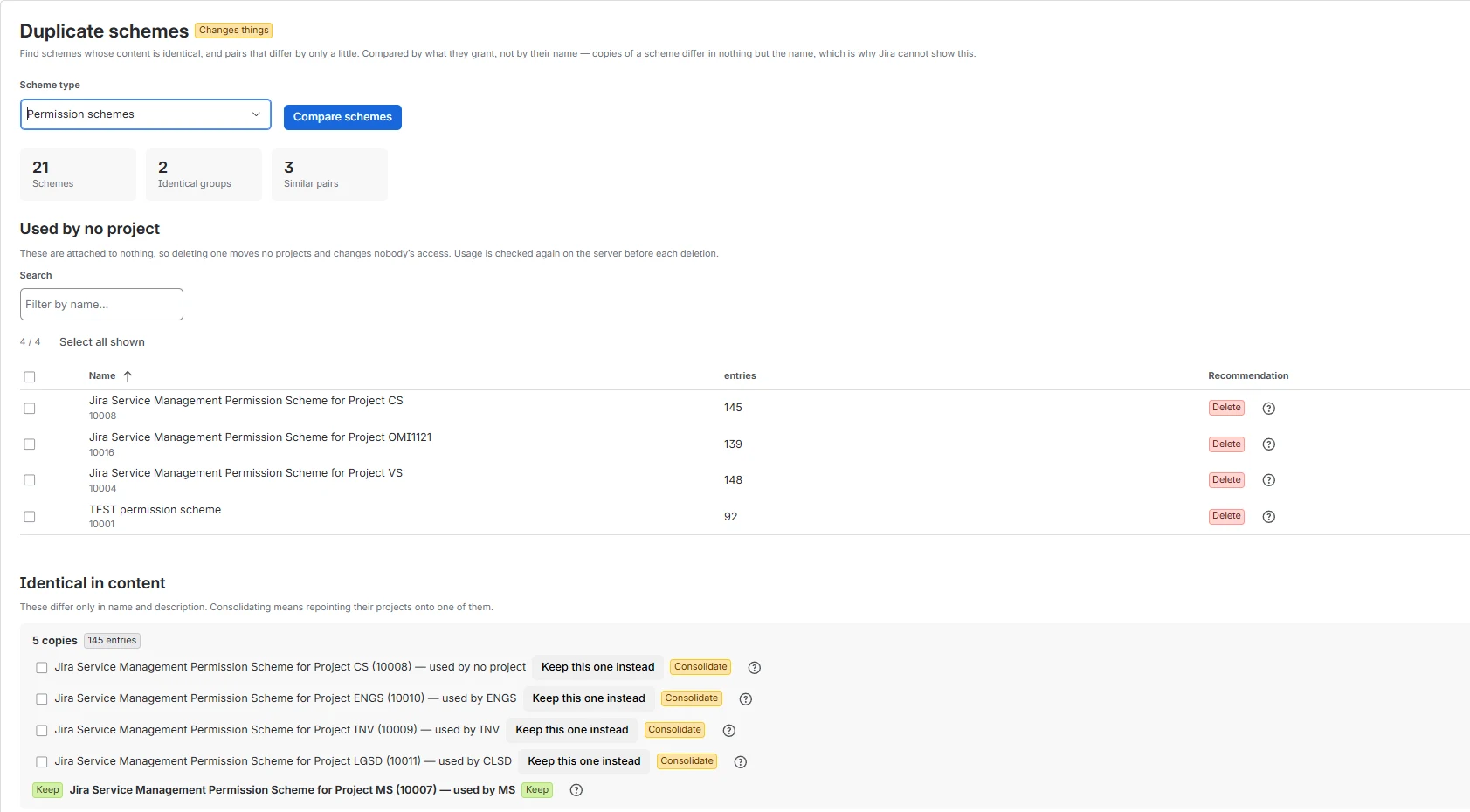
Kopien eines Berechtigungsschemas sind in Jira nicht zu erkennen, weil sie bis auf den Namen gleich sind. Admin Ops vergleicht, was sie vergeben.

  • Ungenutzte Schemes zuerst: Niemandes Zugriff ändert sich.
  • Beim Zusammenführen wandern die Projekte zuerst auf das verbleibende Scheme, erst danach werden die Kopien gelöscht.
Doppelte Schemes: 21 Schemes, 2 identische Gruppen, 3 ähnliche Paare, eine Liste ungenutzter Schemes und eine Gruppe von fünf inhaltsgleichen Kopien.

Felder, die niemand befüllt

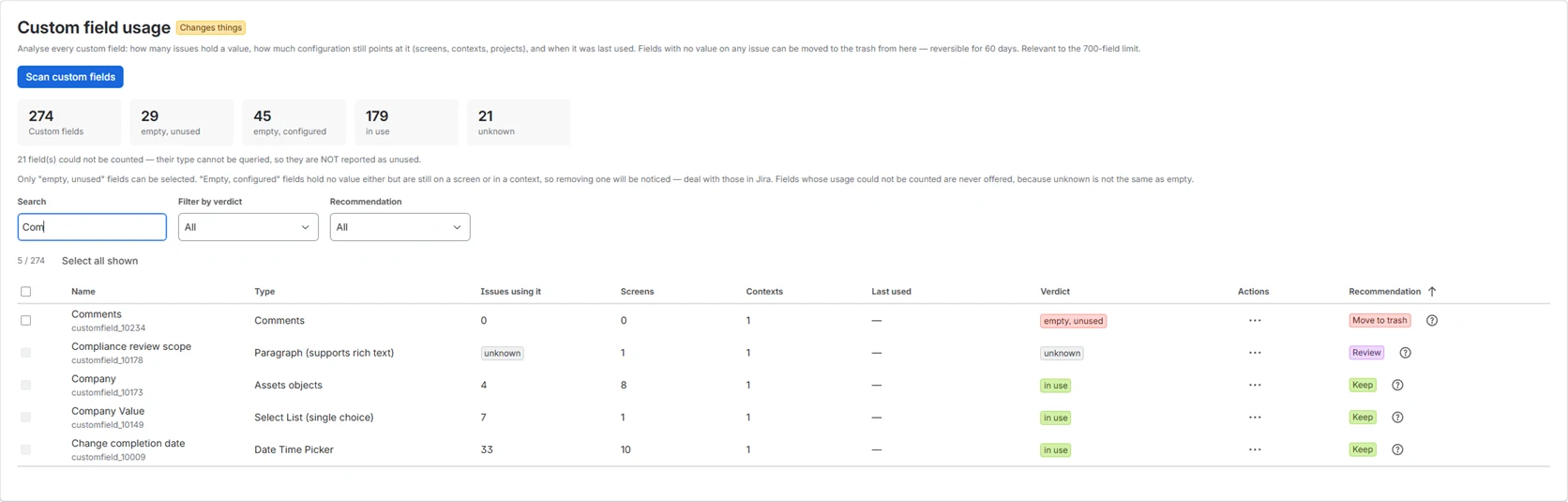
Jedes Feld bekommt eine Vorgangsanzahl, seine Screens und Kontexte und ein Urteil. Auswählbar ist nur „leer, ungenutzt“.

  • Nicht zählbare Felder erscheinen als „unbekannt“ und werden nie zum Löschen angeboten.
  • Gelöscht wird in den Papierkorb von Jira, 60 Tage wiederherstellbar.
Feldnutzung: 274 Felder, davon 29 leer und ungenutzt, 45 leer aber konfiguriert, 179 in Benutzung, 21 unbekannt.

Empfehlungen, die ihre Gründe zeigen

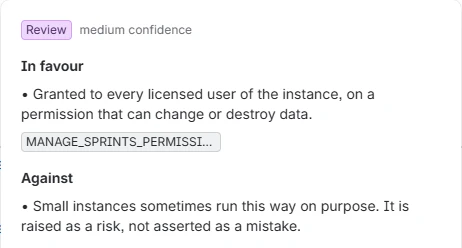
Jede Audit-Tabelle hat eine Spalte Empfehlung: Papierkorb, löschen, zusammenführen, übertragen, entscheiden, prüfen oder behalten. Ein Klick zeigt, was dafür spricht, was dagegen, und wie sicher die App ist.

  • Ein fehlendes Signal wird als fehlend gemeldet, nie als null gezählt.
  • Empfehlungen wählen nichts aus und schalten nichts frei.
Empfehlung „Review“ mit mittlerer Sicherheit: dafür spricht eine zerstörerische Berechtigung für alle Lizenznutzer, dagegen, dass kleine Instanzen das bewusst so betreiben.

Ein Dashboard für das nächste Team

Beim Klonen lassen sich Werte in den Abfragen ersetzen. Die Vorschau zeigt jede Abfrage vorher und nachher, und eine Ersetzung, die nichts getroffen hat, wird beim Namen genannt.

Vorschau beim Klonen: der Filter ENGS – All Open wird zu CX – All Open (copy), die Abfrage vorher und nachher.

Grenzen pro Lauf

Jede Grenze wird gemeldet, wenn sie erreicht ist, nie stillschweigend angewendet. Löschen und Verschieben lehnen eine größere Treffermenge ab, statt nur einen Teil zu bearbeiten.

OperationMaximum
Vorgänge pro Massenoperation1.000
Objekte pro Eigentumsübertragung500
Gruppenentfernungen200
Filter oder Dashboards pro Massenaktion100
Verwaiste Objekte pro Übertragung100
Projektumhängungen pro Konsolidierung60
Gelöschte oder konsolidierte Schemes50
Gelöschte Screens50
Felder in den Papierkorb50
Ersetzungen pro Klon-Lauf10
Dashboards pro Klon-Lauf5
Aufbewahrte Läufe im Protokoll50

Klare Grenzen

Was die App bewusst nicht tut

  • Keine Benutzerkonten löschen oder zusammenführenKonten gehören der Atlassian-Organisation, nicht der Jira-Site, und dafür gibt es keine API. Das geschieht in admin.atlassian.com.
  • Keine Berechtigungsvergaben bearbeitenDas Audit berichtet, und die App führt inhaltsgleiche Schemes zusammen. Wer was darf, bleibt eine bewusste Änderung in Jira.
  • Nicht auf einer zufälligen Teilmenge handelnTrifft eine Lösch- oder Verschiebeabfrage mehr als die Grenze, wird der Lauf abgelehnt.
  • „Unbekannt“ nicht als „leer“ behandelnWas die App nicht sicher feststellen kann, wird nie zum Entfernen empfohlen.
  • Keine Vier-Augen-Freigabe vortäuschenBraucht Ihr Change-Prozess eine zweite Person, geschieht das außerhalb der App. Vorschau und Protokoll unterstützen es.
  • Keine Änderungen im HintergrundNichts, was Jira berührt, läuft, ohne dass ein Administrator einen Knopf drückt.

Sehen Sie zuerst nach, was Ihre Instanz mit sich herumträgt

Die nur lesenden Audits funktionieren auch ohne Lizenz. Nichts ändert sich, bevor Sie es entscheiden.